ThinkWithBlack MCP報數據 · AI 行銷工作流程

THINKWITHBLACK MCP / 即將開放

AI 行銷工具
接上資料,判斷
行銷下一步

網站流量變了,先改哪一頁?文章要寫什麼,依據在哪裡?讓 AI 讀取適用方法與授權資料,交付頁面修改清單、文章草稿與判讀依據

  • 搜尋成效 → 優先檢查的頁面與工作清單
  • 內容工作 → 文章企劃、草稿與審查意見
  • AI 搜尋 → 品牌回答對照與內容修改清單
開放後 7 天免綁卡試用正式訂閱 NT$1,299/月

即將開放 / 先收到開始方式

留下 Email,
上線時通知你

開放使用時,我們會寄出通知與開始方式,再由你決定是否啟用 7 天免綁卡試用

Email 用於 MCP 上線通知,可隨時撤回登記。查看資料使用說明

看看工作如何進行

從 SEO 分析到內容規劃
把問題整理成工作清單

先確認手上有哪些資料,再依適用流程處理。以下展示三種工作的輸入與交付設計

示範腳本 01 / SEO 工作排序

流量有變化
先找需要檢查的頁面

最近搜尋流量下降,請幫我找出優先檢查的頁面

準備資料

授權的 Search Console 資源、比較期間、網站目標與頁面內容

處理流程

比較查詢與頁面 → 讀取內容 → 核對變化 → 排列處理順序

你會核對的成果
  • 哪些頁面與查詢出現變化
  • 判讀使用哪一段期間與資料
  • 每個頁面建議先做什麼
  • 哪些原因還需要補資料確認

成果格式:頁面清單+判讀依據+建議工作
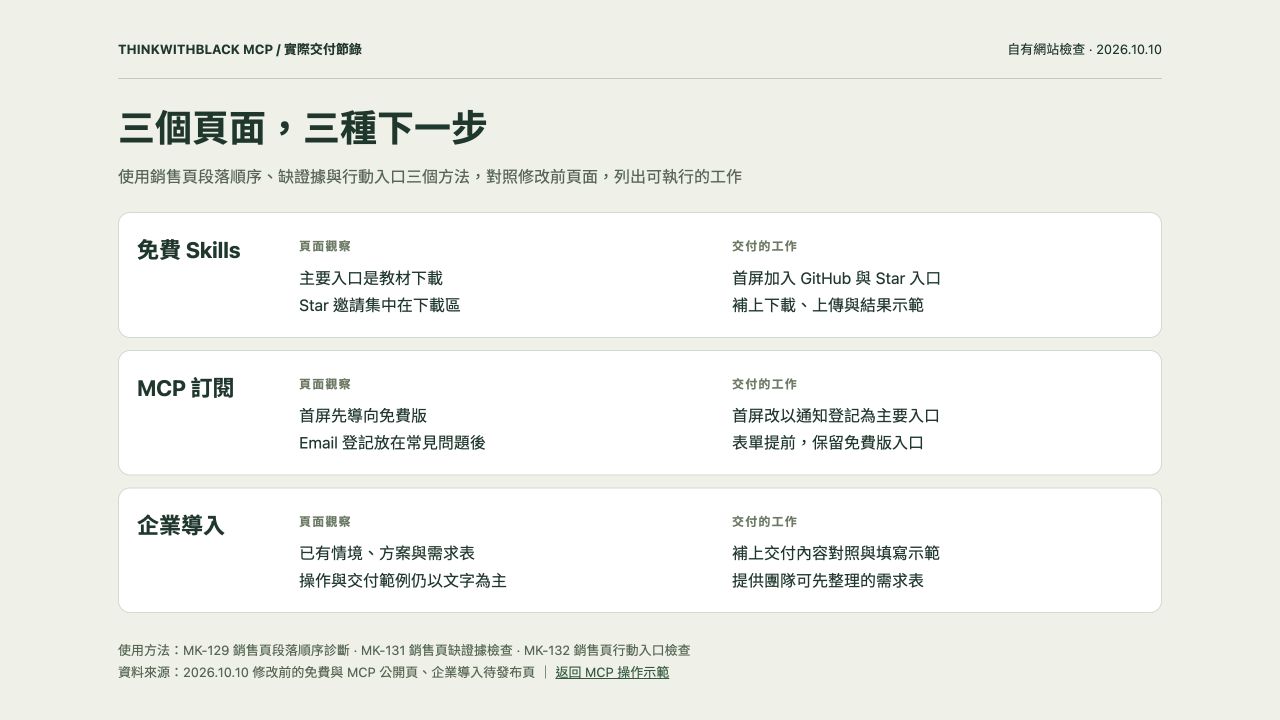
這三個頁面,也用 MCP 檢查過

方法用在真實頁面上
交付能直接動手的修改

這次使用三個銷售頁方法,對照免費、MCP 與企業導入頁,找出入口位置、證據與教學內容的缺口。下面是本次自有網站檢查的交付節錄

ThinkWithBlack MCP 實際檢查三個頁面後,整理的頁面觀察與修改工作
實際交付節錄 · 2026.10.10 · 點圖可開啟完整文字版

先準備好你的第一件工作

看一個情境
就知道要帶哪些資料

切換上方的工作示範,先核對輸入資料與交付內容。這段影片示範頁面操作及上線通知登記

選擇工作情境與登記上線通知 · 2026.10.10 頁面操作錄影(本機測試)· 無旁白

閱讀完整文字步驟
  1. 在工作情境選擇搜尋成效、文章或 AI 搜尋可見度
  2. 查看該工作的準備資料與成果格式
  3. 複製本頁起手式,填入自己的網站、期間與目標,開放使用後即可帶進對話
  4. 登記上線通知:填寫 Email,閱讀並勾選同意後送出
  5. 看到成功訊息即完成通知登記;影片使用 example.com 練習資料與本機測試名單
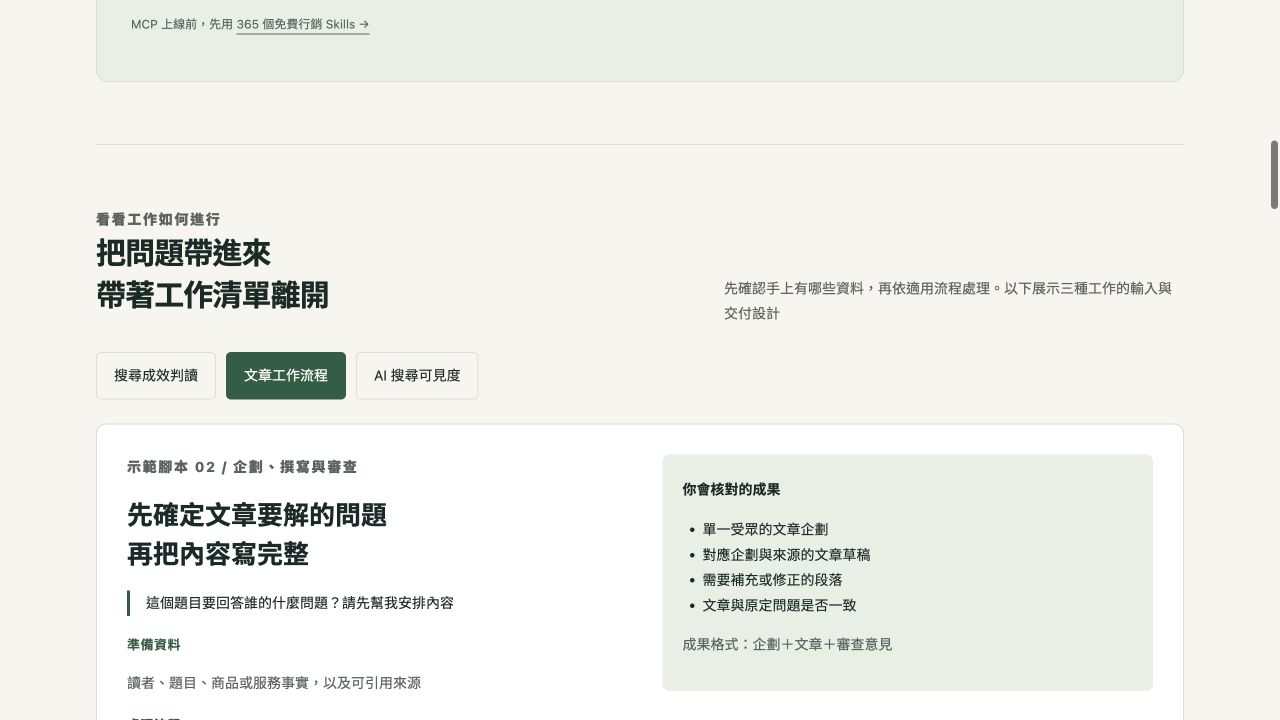
MCP 文章工作流程頁面展示準備資料與交付內容
情境示範:先確定輸入與交付,讓每次工作都有明確起點
FIRST TASK / 開放後的第一句

從一件具體的工作開始

使用方式

在你使用的 AI 工具中開始

01 / 連接

連接 ThinkWithBlack MCP

使用支援 MCP 的 AI 工具,登入報數據帳號

02 / 資料與方法

說明工作,確認資料

提供內容或授權資料來源,讓 AI 取得適用方法並依流程處理

03 / 成果與下一步

核對依據,採用成果

查看判讀、草稿或工作清單,決定採用的修改與下一步

一次工作的流程示意

「流量掉了,先改哪一頁?」

01確認網站、期間與目標
02讀取授權資料及相關內容
03整理變化與判讀依據
04排出需要處理的工作

交付欄位:頁面、依據、動作、待補資料

方法與作者

每一步要看什麼
都有具體的工作方法

ThinkWithBlack 的方法由邱煜庭整理,涵蓋行銷問題、需要的資料、處理步驟與交付內容。透過 MCP,讓 AI 在工作時取得對應方法

認識邱煜庭 →

THINKWITHBLACK MCP / 上線後方案

把正在處理的工作
交給有方法的 AI

適合需要整理搜尋成效、規劃文章,以及核對 AI 搜尋內容的行銷工作

  • 依問題取得適用方法
  • 搭配提供或授權的資料進行判讀
  • 交付可核對的內容與工作清單

ThinkWithBlack MCP

NT$1,299/月

正式開放後,可免費試用 7 天,免綁信用卡

每個帳號一次,從按下開始試用起算,到期後自行決定是否訂閱

留下 Email,收到上線通知 →

訂閱後使用綠界信用卡定期定額,每月自動扣款

取消後停止續扣,使用權保留至當期結束;既有 Pro/創始會員保留權益

上線後的開通流程

先確認工具與資料,再開始第一件工作

01查看已測試的 AI 工具與連接方式
02登入報數據帳號,按下開始試用,啟用 7 天使用權
03連接 MCP,試用到期後可選擇月訂閱
04提供或授權資料,依流程完成第一份成果

MCP 設定教學 · 2026-10-30 更新

把 ThinkWithBlack 接到 ChatGPT 或 Codex

第一次連接時,要先把服務網址加進 AI 工具,再用報數據帳號完成授權。下面分成 ChatGPT 與 Codex 兩條路線;已取得 ThinkWithBlack MCP 使用資格的帳號,可以照步驟連接,最後用同一個小練習確認工具能正常讀取方法

兩邊使用同一個連線網址

MCP 伺服器 URL

https://mcp.thinkwithblack.com/mcp

請完整複製,包含最後的 /mcp。ChatGPT 的身分驗證選 OAuth;Codex 的連線類型選 Streamable HTTP,儲存後再登入授權

ChatGPT:從「外掛程式」新增

先在瀏覽器登入 ChatGPT,再開啟 外掛程式(Plugins)。目前的 Plugins 介面可直接新增自訂 MCP,不必先開啟開發人員模式。若使用公司工作區,先確認帳號有建立自訂 MCP 的權限,可查看 OpenAI 的帳號與工作區權限說明

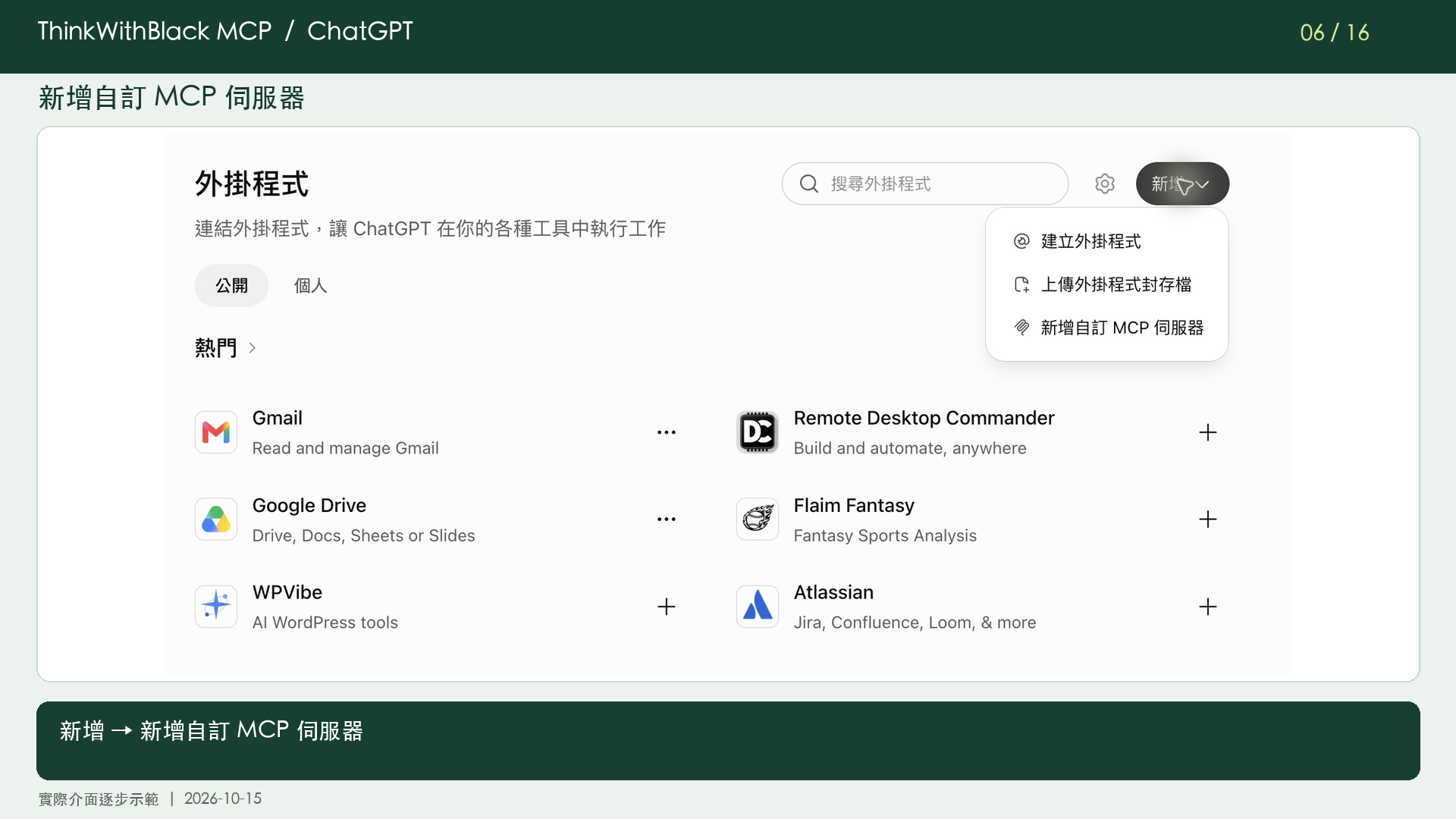
  1. 開啟新增選單

    在外掛程式頁右上角按「新增」或加號,選「新增自訂 MCP 伺服器」

    ChatGPT 外掛程式頁右上角新增選單,最下方為新增自訂 MCP 伺服器
    ChatGPT 實際操作截圖,2026-10-15;點圖可放大
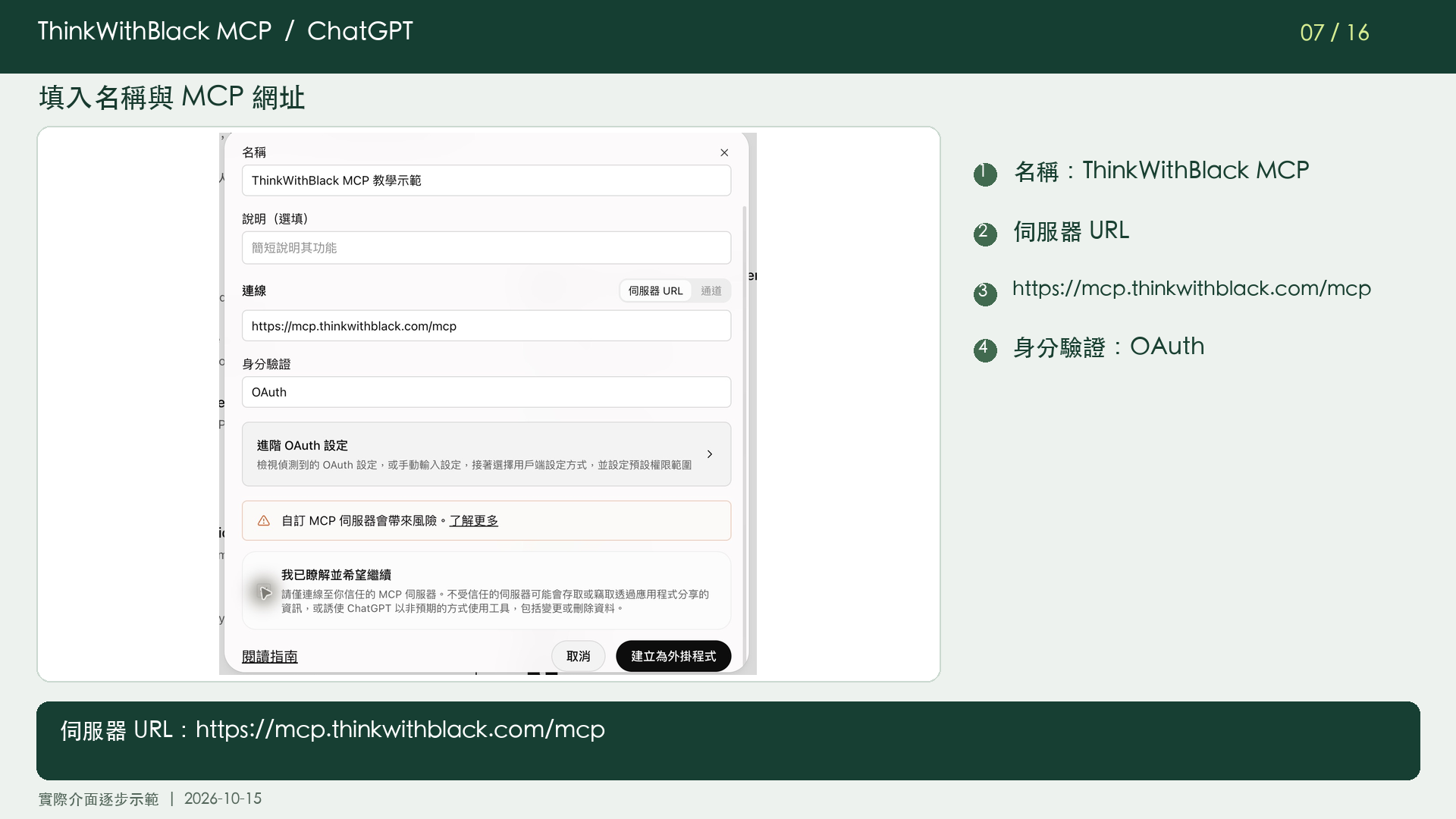
  2. 填入名稱、網址與登入方式

    名稱
    ThinkWithBlack MCP
    連線
    選「伺服器 URL」,填入 https://mcp.thinkwithblack.com/mcp
    身分驗證
    OAuth

    說明欄可留白。先保留自動偵測的 OAuth 設定;閱讀畫面提示,確認後勾選「我已瞭解並希望繼續」,按「建立為外掛程式」

    ChatGPT 新增 MCP 表單,名稱為 ThinkWithBlack MCP,伺服器網址以斜線 mcp 結尾,身分驗證為 OAuth
    名稱可自行辨識;網址與 OAuth 請照圖填寫
  3. 連接報數據帳號

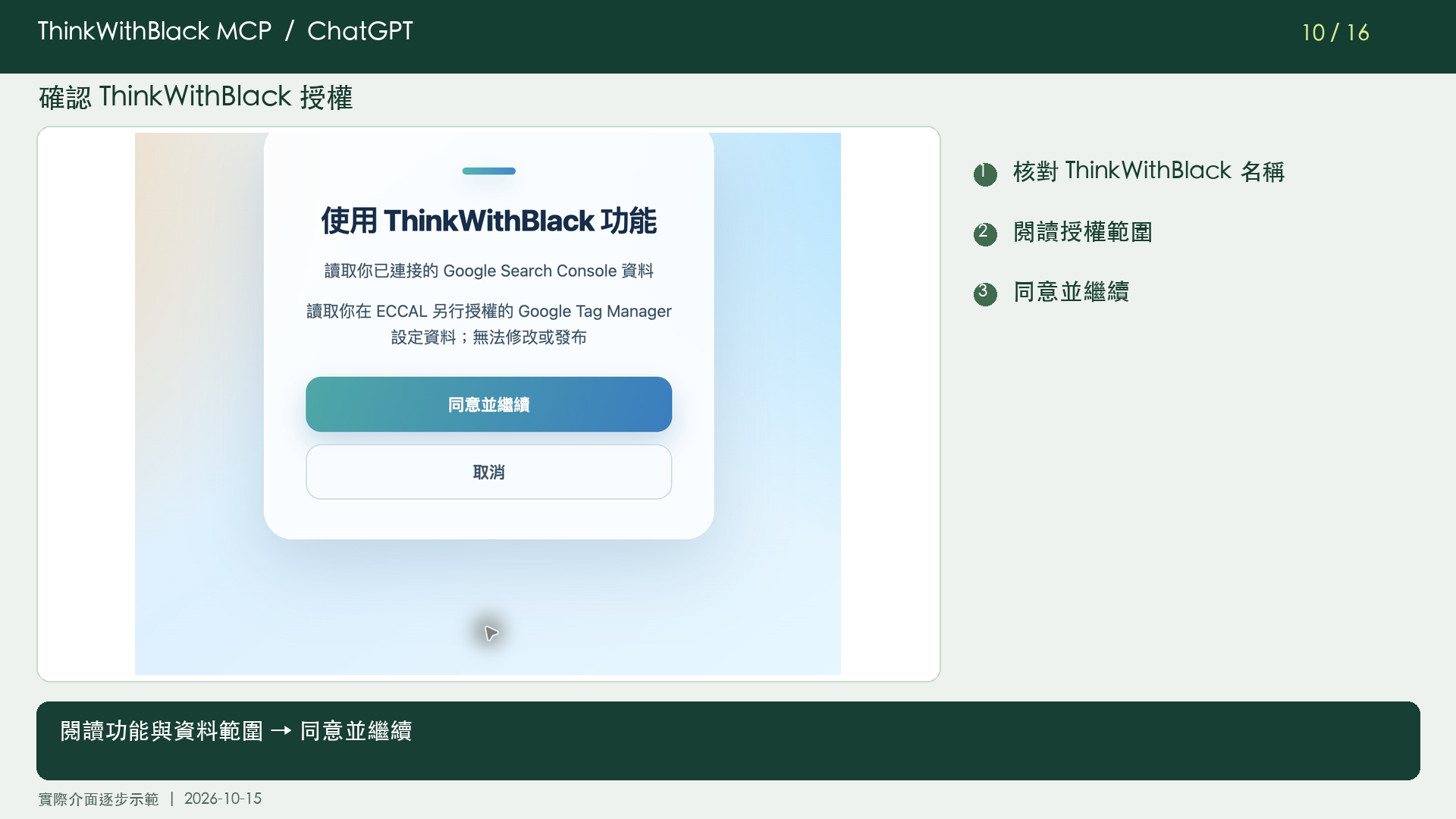
    建立後依畫面按「安裝」或「繼續連接」。進入報數據登入頁時,使用要連接的 Google 帳號登入;接著在 ThinkWithBlack 授權頁閱讀功能與資料範圍,確認後按「同意並繼續」,回到 ChatGPT

    ThinkWithBlack 授權頁,列出可讀取的資料範圍及同意並繼續按鈕
    授權頁實際截圖,2026-10-15;操作時核對當次顯示的範圍
  4. 查看帳號連接狀態

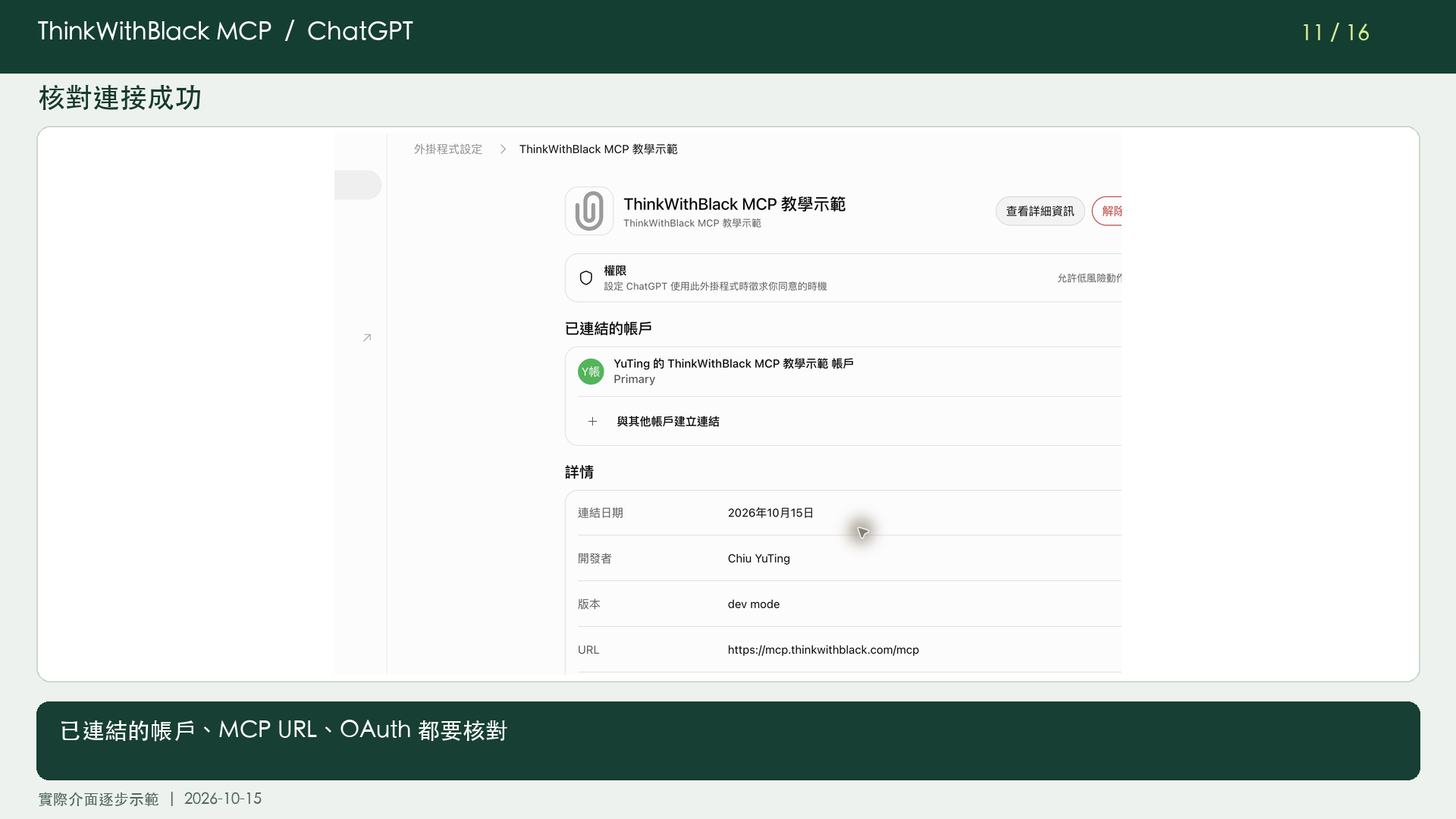
    進入「設定 → 外掛程式 → ThinkWithBlack MCP」,核對「已連結的帳戶」出現你的帳號,URL 正確且支援授權為 OAuth

    ThinkWithBlack 外掛設定已出現連結帳戶與 MCP 網址
    連接成功後,設定頁會列出已連結的帳戶
  5. 在新對話中選取外掛

    在輸入框輸入 @,選取 ThinkWithBlack MCP,再貼上下方的連線測試題。若外掛頁提供「在對話中試用」,也可以從該按鈕開始

Codex:在「設定 → MCP servers」新增

桌面版、CLI 與 IDE 擴充套件共用本機 MCP 設定。以下依 OpenAI 的 MCP 官方操作說明整理桌面版設定流程

  1. 打開 MCP 伺服器設定

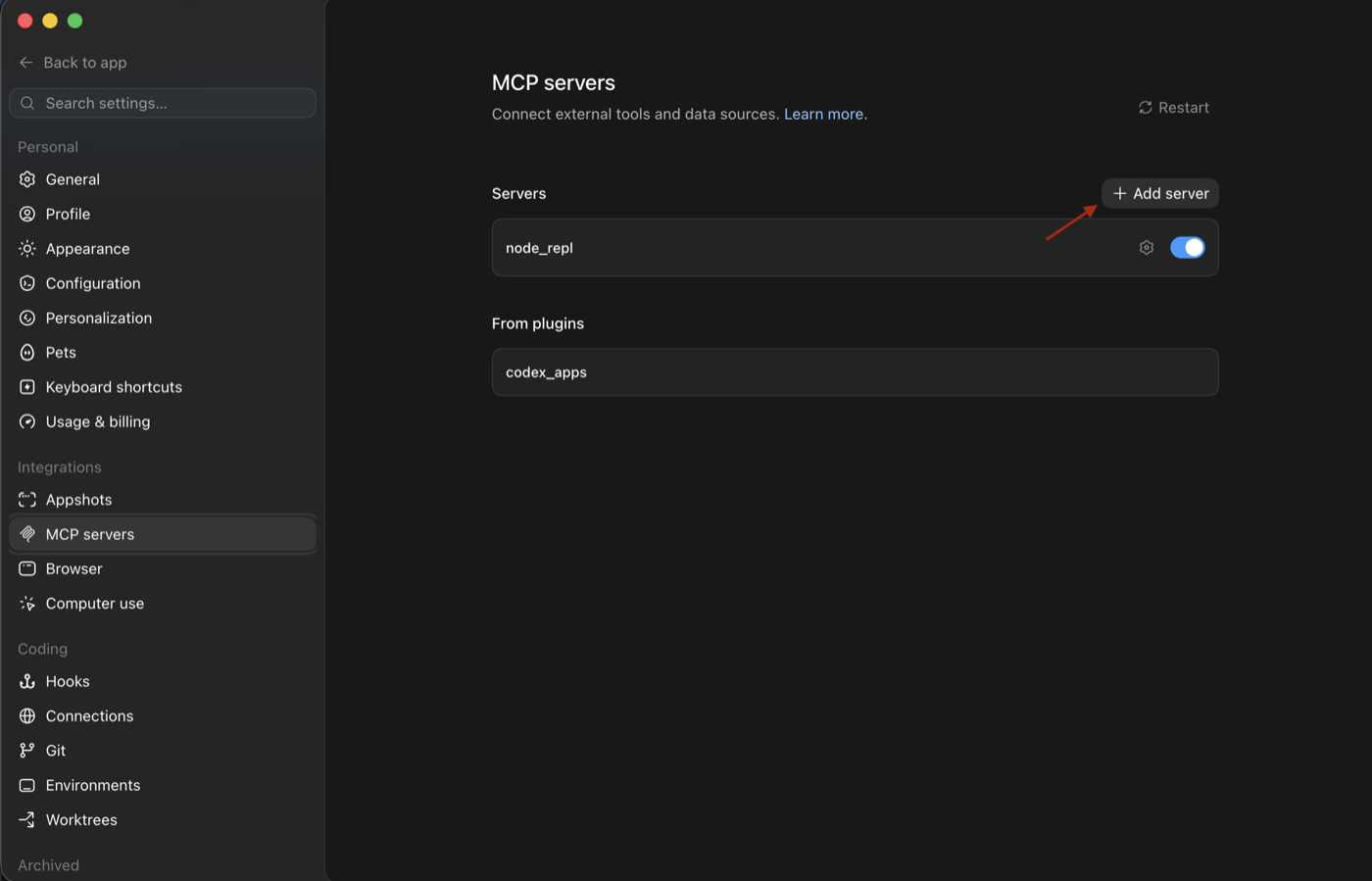
    在桌面程式開啟「Settings/設定」,進入「MCP servers」,按「Add server/新增伺服器」

    Codex 設定畫面左側選取 MCP servers,右上角 Add server 按鈕有箭頭標記
    新增 ThinkWithBlack MCP:先選左側 MCP servers,再按右上角 Add server,下一步填入 ThinkWithBlack 的名稱與連線網址;點圖可放大
  2. 選擇網址連線

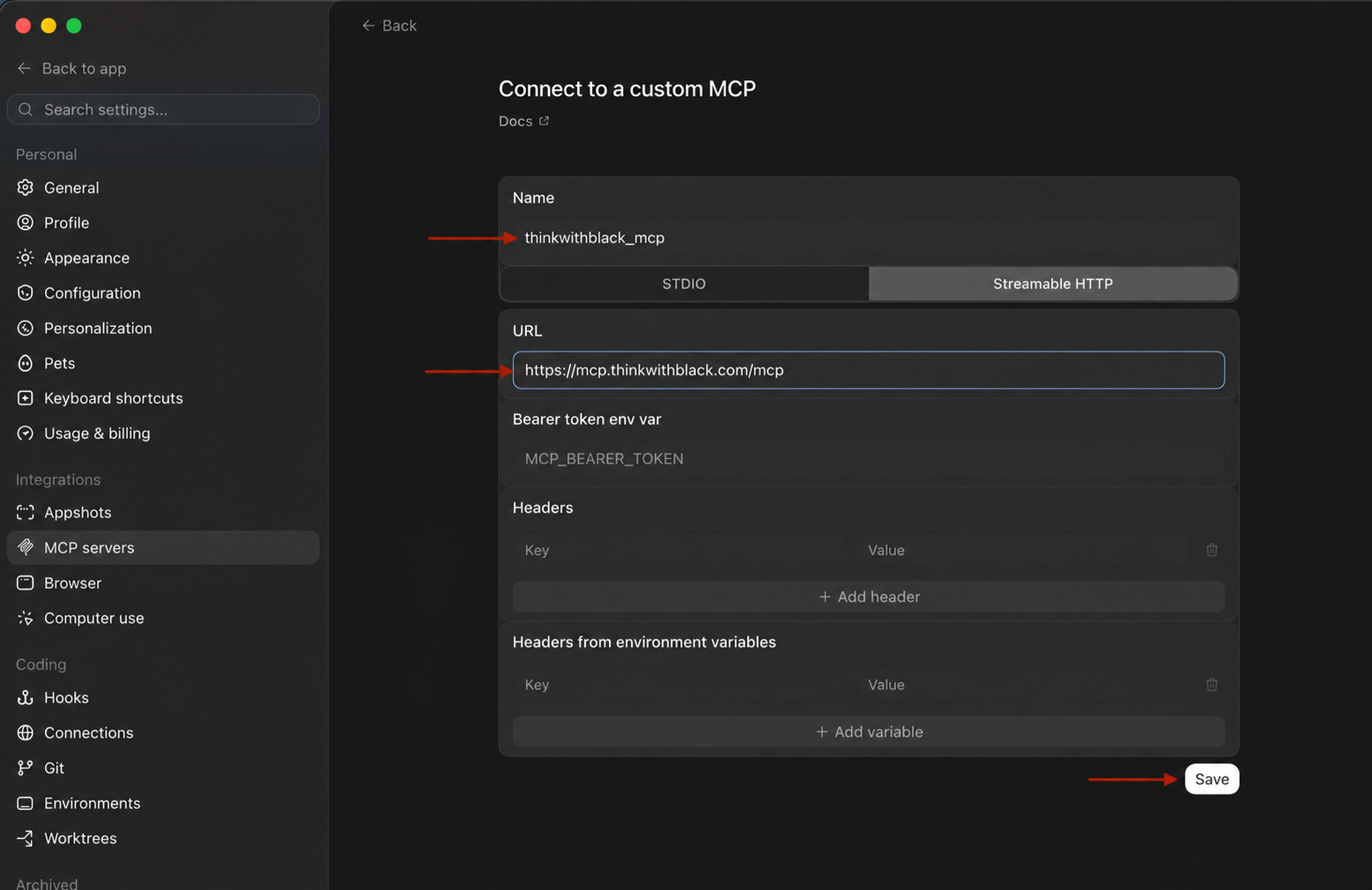
    Name/名稱
    thinkwithblack_mcp
    Transport/連線類型
    Streamable HTTP
    URL
    https://mcp.thinkwithblack.com/mcp

    下方的 Bearer token env var、Headers 與 Headers from environment variables 留白,這個連線使用瀏覽器 OAuth 登入

    Codex 的 Connect to a custom MCP 表單,包含 Name、Streamable HTTP、URL 與右下角 Save
    ThinkWithBlack MCP 設定示意圖:Name 填 thinkwithblack_mcp,URL 填 https://mcp.thinkwithblack.com/mcp,連線類型選 Streamable HTTP;填好後按右下角 Save 儲存,接著完成登入授權。點圖可放大
  3. 儲存並重新載入

    按「Save/儲存」,再按「Restart/重新啟動」。回到伺服器清單,確認 ThinkWithBlack 已啟用;看到「Authenticate/驗證」時,按下並在瀏覽器完成報數據登入與 ThinkWithBlack 授權

  4. 開啟新對話檢查

    在輸入框輸入 /mcp,查看已連接的伺服器,接著送出下方的連線測試題。確認回覆過程有真正呼叫 ThinkWithBlack 工具並取得方法內容

使用 Codex CLI:直接貼上指令設定

已安裝 Codex CLI 時,在終端機先執行新增指令

codex mcp add thinkwithblack_mcp --url https://mcp.thinkwithblack.com/mcp

依指令開啟的瀏覽器完成登入與授權。若尚未出現登入流程,執行

codex mcp login thinkwithblack_mcp

接著檢查剛才儲存的設定

codex mcp get thinkwithblack_mcp

核對輸出中的三個值

enabled: true
transport: streamable_http
url: https://mcp.thinkwithblack.com/mcp

再開啟新的 Codex 對話,使用 /mcp 查看工具並執行測試題。設定檔的位置是 ~/.codex/config.toml;已透過畫面或指令新增,就不必重複手動加入

確認成功:讓它實際讀取一次方法

帳號已連結後,再做一次工具呼叫,就能確認登入與方法讀取都正常。ChatGPT 先用 @ 選取 ThinkWithBlack MCP;Codex 直接在新對話貼上這段測試題

請使用 ThinkWithBlack MCP,先選擇並完整讀取適用方法,再計算這個虛構商品每筆訂單可花多少廣告費:售價 NT$100,進貨 NT$40、包裝 NT$3、物流 NT$15、金流 NT$2、平台費 NT$5,希望扣完廣告後每單保留 NT$10。金額皆為每筆訂單,沒有其他成本、折扣或退款。請列出方法名稱、公式、廣告前貢獻及可承受獲客成本,只使用這些虛構資料

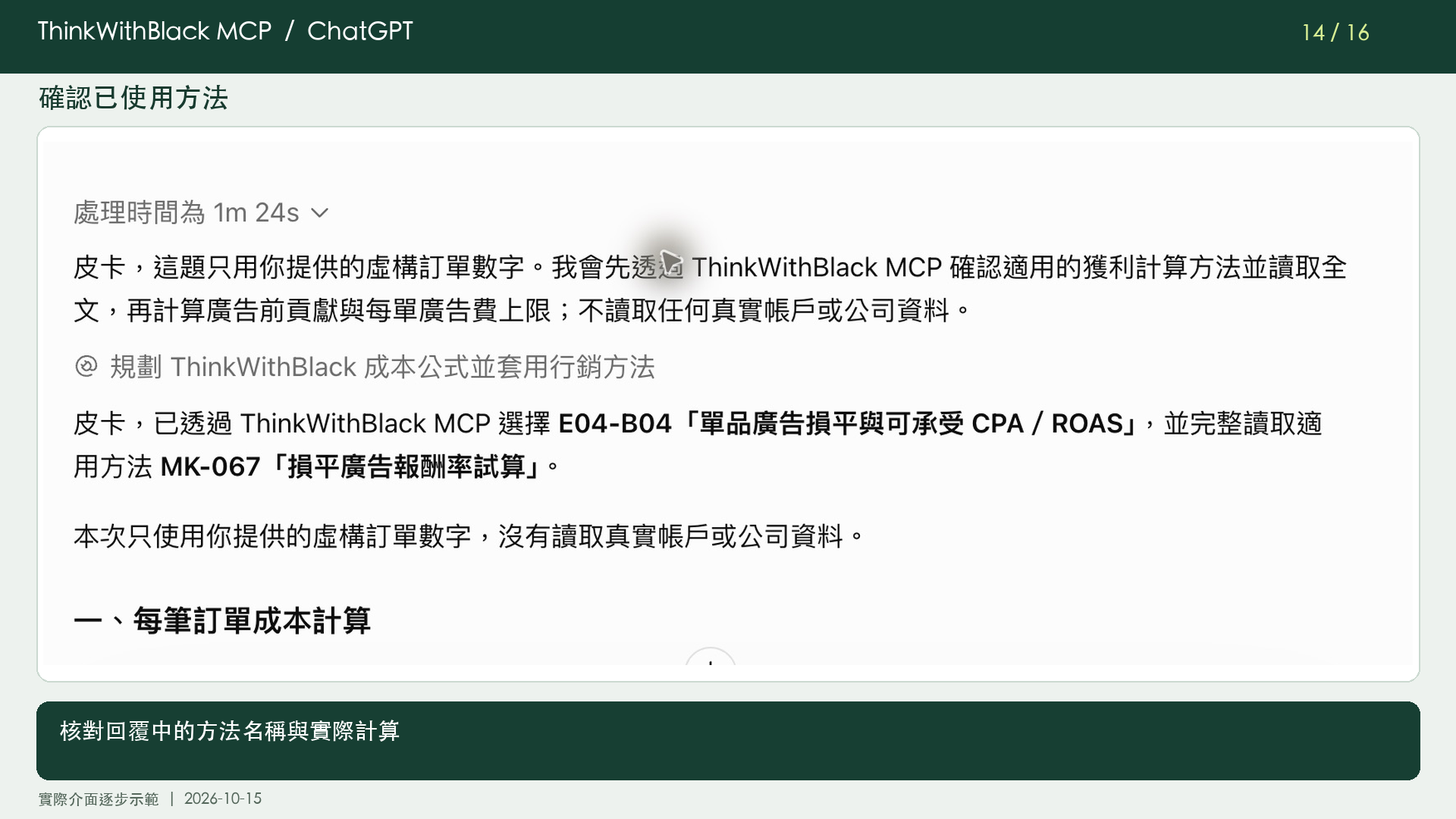
展開回覆中的工具活動,確認 ThinkWithBlack 工具成功回傳方法內容;再核對算式:非廣告成本為 65 元,廣告前貢獻為 35 元,每單廣告費上限為 25 元。數字算對之外,也要看到實際工具呼叫成功,才能確認 MCP 連線可用

ChatGPT 實際示範回覆,列出已讀取的 MK-067 損平廣告報酬率試算方法
ChatGPT 範例回覆,2026-10-15;可再展開工具活動核對方法讀取結果

卡在某一步時,從這裡檢查

ChatGPT 沒有「新增自訂 MCP 伺服器」
先確認使用網頁版的外掛程式頁,以及目前帳號或工作區是否有建立權限。公司工作區可請管理員核對;OpenAI 的自訂 MCP 說明列有各工作區權限
出現登入要求、401 或授權過期
回到該外掛的帳號設定重新連接;Codex CLI 可執行 codex mcp login thinkwithblack_mcp,重新完成報數據登入與授權
出現使用資格或訂閱提示
確認登入的是具有 ThinkWithBlack MCP 使用資格的報數據帳號,並查看提示中的資格狀態
已新增,但對話沒有呼叫工具
ChatGPT 開新對話,用 @ 明確選取外掛;Codex 重新啟動並用 /mcp 確認伺服器已連接,再送出上方測試題
找不到伺服器或網址錯誤
核對網址完整為 https://mcp.thinkwithblack.com/mcp,沒有空白,也沒有漏掉結尾的 /mcp

開始前,先看使用方式

試用到期會自動扣款嗎?

不會。試用免綁信用卡,到期後由你決定是否訂閱。確認每月 NT$1,299 的訂閱條件並完成綠界付款後,才開始每月自動扣款

需要先準備什麼資料?

搜尋成效工作需要網站資源與比較期間;文章工作需要讀者、題目與來源;AI 搜尋診斷需要問題、完整回答與引用紀錄

MCP 在工作中負責什麼?

把適用方法與可讀取的授權資料提供給你使用的 AI 工具,再由 AI 依流程整理內容與成果

可以從一個行銷問題開始嗎?

可以先說明正在處理的工作和希望取得的成果,再按流程補齊資料

THINKWITHBLACK MCP / 上線通知

先留下 Email,開放時再開始

收到通知與開始方式,再決定是否啟用 7 天免綁卡試用

留下 Email,收到上線通知 →